愛紗です。
AIモデルをパソコンに入れすぎてSSDがパンパンになってる今日この頃です💦
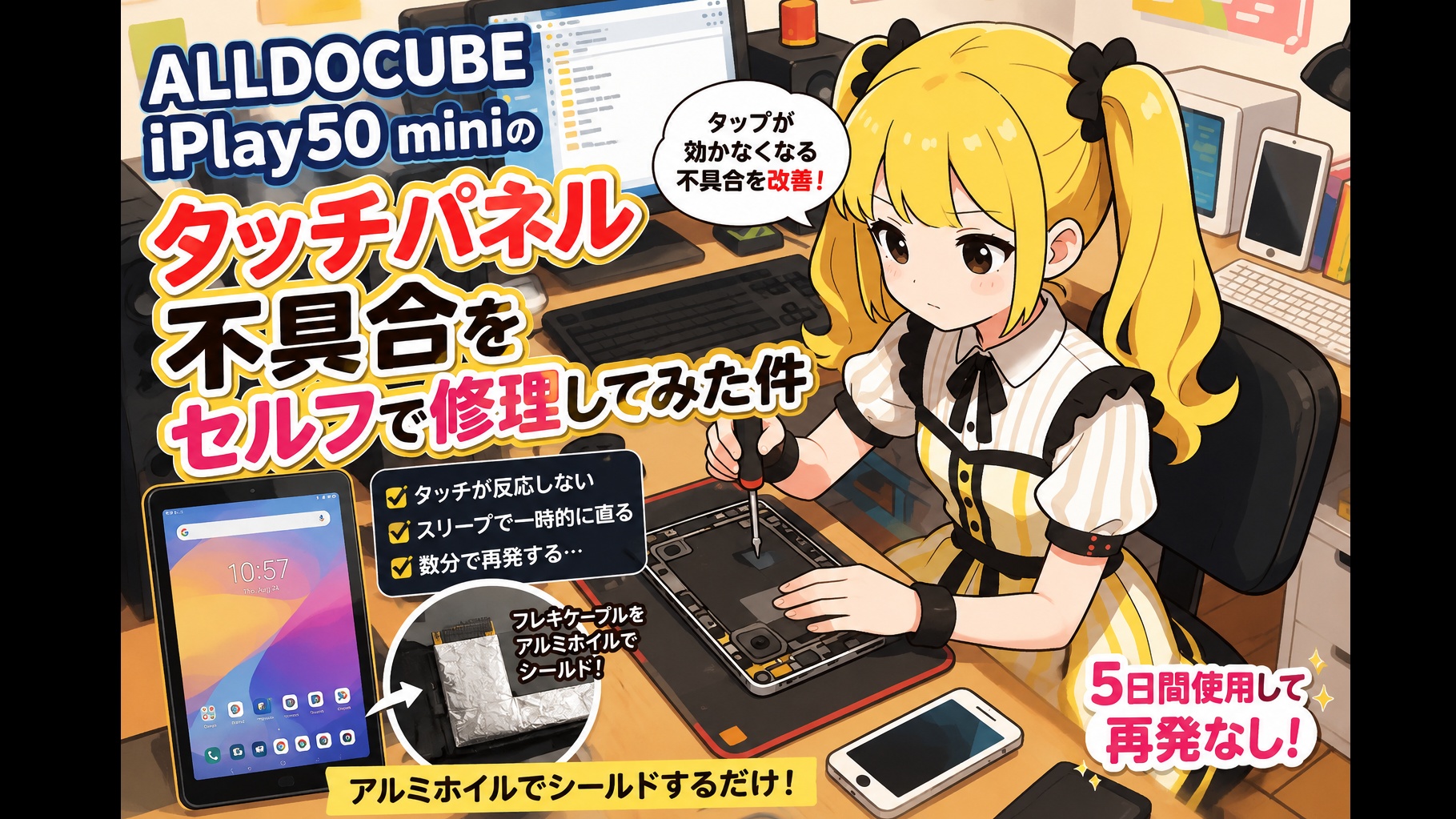
家でゴロ寝ネットしたり、出張中の読書に8インチタブレットを愛用しているのですが、今回は、そのタブレットの調子が悪くなったので、自力で修理を試みた、というお話です。
※乱暴な方法なので、情報の利用は自己責任でお願いします。
ALLDOCUBE iPlay50 miniのタッチパネルが反応しなくなる不具合
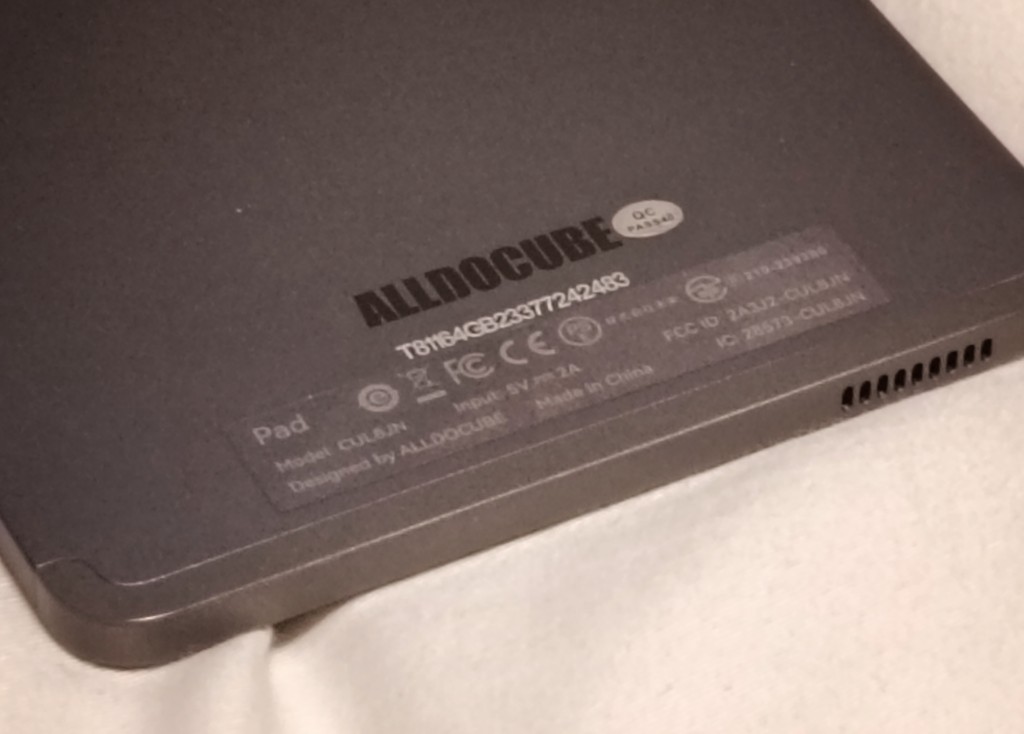
2023年に購入したALLDOCUBE iPlay50 mini、物理メモリが4GBしかないことを除けば扱いやすくて気に入っていたのですが、1年半使った時点で不具合が発症。使っているうちにタッチパネルの画面のタップができなくなる(まったく反応しなくなる)という症状が出るようになりました。
と言っても、電源ボタンを押して一度スリープにすればまた復帰するので致命的ではないのですが、だんだん頻度が高くなり、最後は5分ぐらいで発症するようになりました(笑)
ネットで調べてみたら、「タップ不能」になるという症状の報告がたくさんあったので、もう「そう言う製品だ」ということなんですね。
そのときはあきらめて別のタブレットを買ったのですが、それも1年半で電源ボタンが効かなくなり、、、(当たり悪いな!)
この度、先祖返りしてiPlay50 miniの方の修理を試みた、という話です。
結果を先に言ってしまうと、不具合が解消しています。修理して5日間、毎日1時間以上使ってますが、一度もタップできなくなる不具合は出ていません。
完全に直ったかは別として、不具合の頻度を減らすことには成功しました。
ネットの修理報告は主に2種類
幸いなことに、これを「修理した」という報告がネットにはたくさんありました。大きく分けて方向性は2つ。
1.接点不良の改善
液晶パネルと本体を繋げているフレキケーブルのコネクタの接点を、接点復活剤で掃除する。
2.ケーブルのシールド
液晶パネルと本体を繋げているフレキケーブルをアルミホイル等で電気的にシールドする
どちらも改善方法としては納得できるのですが、私の不具合は、電源を一度オフにするだけで復帰するので、物理的な接点不良ではないと判断しました。叩いて直るなら1なんですけどね(笑)
ということで、私は2の方法を採用。
使っているうちにタブレット内に静電気等が貯まり、本体内のケーブルの通信に悪影響を及ぼす可能性はあるかも、と思ったんです。
修理の手順
先に謝っておきますが、ごめんなさい、写真がありません💦
やっているときは夢中でしたし、分解したタブレットを早く元に戻したい一心だったので〜
手順としてはシンプルです。
①タブレットの液晶パネルを外す
②フレキケーブルの両側にアルミホイルを貼る
③液晶パネルを戻す
これだけです。①が一番の難関ですが、それさえできれば、あとは子供の工作です。
順番に説明しますね。
①タブレットの液晶パネルを外す
動画がいっぱいネットにあるので迷いませんでした。でも怖かった(笑)
※「iPlay50 分解」で検索してみましょう。
液晶パネルの縁とケースの間に硬くて薄いものを挿入する感じです。私は金属の精密ドライバーを使いましたが、本体にキズが付くのでできれば樹脂製の工具がいいです。
複数箇所を同時攻撃する必要があるので、2〜3本必要ですね。
一番最初に挿入する場所は、底辺にあるスピーカーのスリットのあたりがオススメです。ケースが柔らかくて挿入しやすいです。
あ、そうそう、SIMカードやMicroSDカードを入れるトレイはあらかじめ外してください。たぶんジャマになります。
液晶パネルと本体はネジで留まってるわけではなく、わずかな爪で引っかかっているだけなので、ある程度浮いたら、力技になります。
今思うと、100均に売ってるお風呂グッズなどの吸盤を用意すれば良かったです。液晶パネルの端を持って力を入れると、パネルが割れる可能性がありますからね。
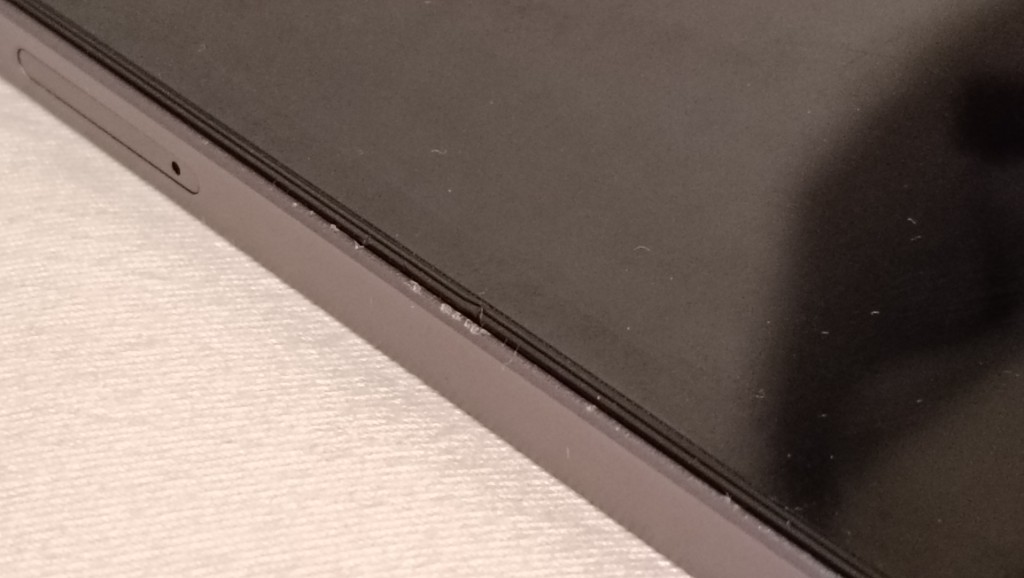
金属のドライバーを使ったためキズが付いてしまった(涙)
②フレキケーブルの両側にアルミホイルを貼る
液晶パネルを開いても完全には分離できません。フレキケーブルで繋がってるからですね。
他のサイトを見ると、フレキケーブルを外している人も多いですが、コネクタを壊しそうなので、私は外しませんでした。
フレキケーブルは10cmぐらい長さがあって、液晶パネルとバッテリーの間に挟まっています。電荷や静電場の影響を受けるとしたら液晶パネル側だと思うのですが、念のため、両方にアルミホイルを貼りました。
横から見ると、
[液晶パネル]
[アルミホイル]
[フレキケーブル]
[アルミホイル]
[バッテリー]
という構造です。
アルミホイルはキッチンで使ってるヤツで、フレキケーブルより少し大き目に切って貼っています。何で貼ったかと言うと、セロテープです(笑)
本当に子供の工作ですね〜
本当は、アルミホイルをケースの金属部分に接続したかったんですけど別の端子とショートしたら困るのでやめました。
③液晶パネルを戻す
とりあえず開いたままの状態で電源が入るかを確認。
問題無かったので、液晶パネルを戻しました。
戻すのは簡単です。上下左右を本体に合わせて、
「ぱ ち ん💕」
とハマるまで押し込むだけです。
そして5日間が経過
それ以降、毎日1時間以上は使用しておりますが、5日目の今日に至るまで一度も不具合が出ておりません。
修理するまでは、電源オン後5分ぐらいで不具合が出てたので、改善していることは間違い無さそうです。
そのうち新しいタブレットを買うとは思うのですが、最近あまり手頃な製品が無いですし、せっかく直したので、半年ぐらいはiPlayを使おうかなと思っています。
またここで続報を書きますね〜
※タブレットの不具合の原因はいろいろありますので、この記事は参考程度としてください。情報の利用は、あくまでも自己責任でお願いします。