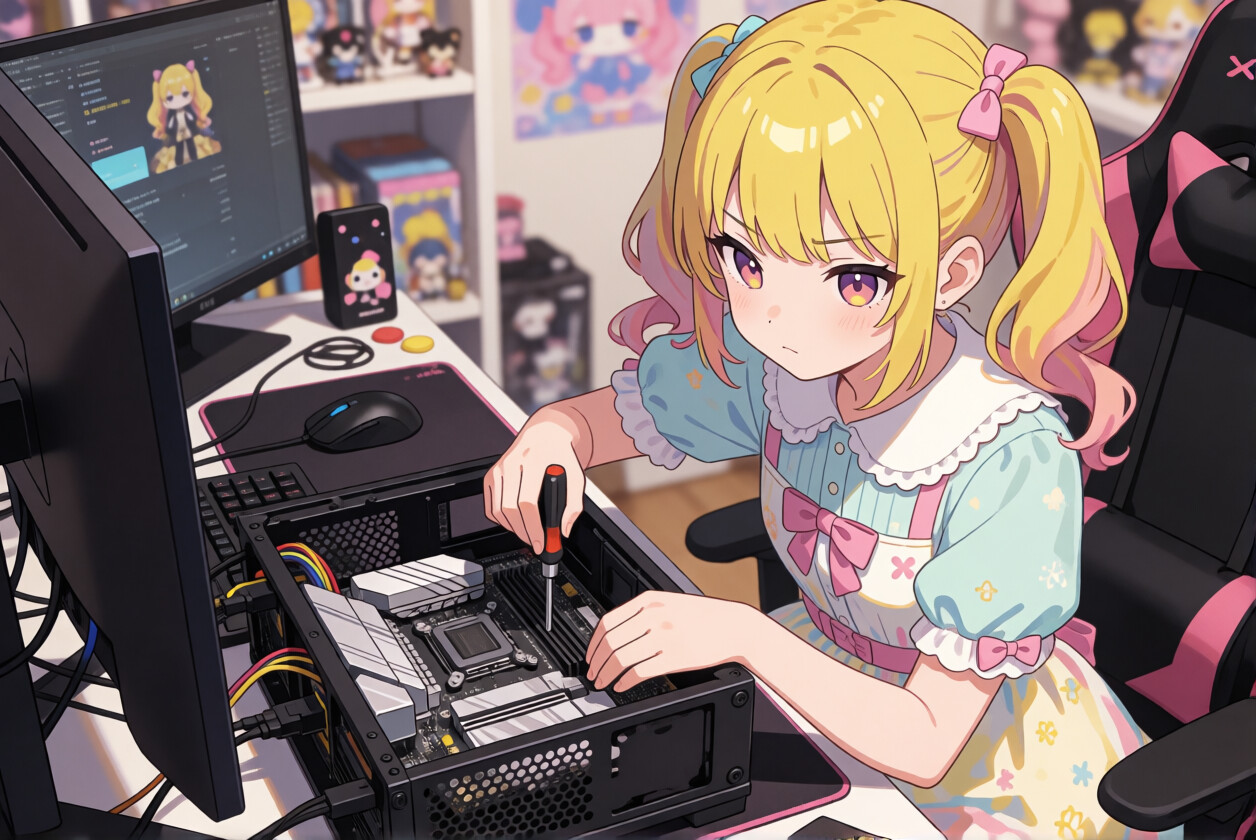
愛紗です。
1年ほど前にRyzen 5 5600GT・5500GTの記事を書いたのですが、

未だに毎日たくさんのお客様に来ていただいています。
昨今の物価上昇によって・・・
ぜんぜん価格が違うのに!
もう手に入らないパーツもあるのに!
みなさん、ごめんなさい!!(>_<)
ということで💦
今回は、その現在版を書きたいと思います。題して、
「Ryzen 5 5600GT・5500GTを使った自作PCの格安構成案【2026年11月更新】」
です!!(まんまだ・・・)
あっ、今回紹介する構成はリズ(ChatGPT)にもお墨付きはもらってはおりますが、実際に組んだわけではありませんので、動作については保証できません。利用は自己責任でお願いします。
Ryzen 5 5600GTとRyzen 5 5500GTの比較表 どちらを選ぶ?
前回も書きましたが、AMDはRyzen 5 5600GTとRyzen 5 5500GTという似たような2つのCPUを販売しています。
発売して何年も経っているのに、値上がりしてるとか夢も希望もないのですが、現在、安い自作機を作るための最適解だと私は思っています。
まずはRyzen 5 5600GTとRyzen 5 5500GTの比較表を見てみましょう。
| 項目 | Ryzen 5 5500GT | Ryzen 5 5600GT |
|---|---|---|
| アーキテクチャ | Zen 3 | Zen 3 |
| コア / スレッド数 | 6コア / 12スレッド | 6コア / 12スレッド |
| ベースクロック | 3.6 GHz | 3.6 GHz |
| ブーストクロック | 最大 4.4 GHz | 最大 4.6 GHz |
| L2 / L3 キャッシュ | 3MB / 16MB | 3MB / 16MB |
| 対応ソケット | AM4 | AM4 |
| TDP | 65W | 65W |
| 内蔵GPU | あり(Radeon Graphics) | あり(Radeon Graphics) |
| PassMarkスコア(参考) | 約 18,800 | 約 20,300 |
| 実売価格(2026年11月時点) | 約 22,000円 | 約 26,000円 |
間違い探しかっ!ってぐらいほとんど同じですね。違うところを赤くしておきました。
コア数もベースクロックもキャッシュも同じ。(この表に載っている中で)違うのはブーストクロックのみということなので、軽い作業の場合はまったく差が出ないと思われます。重たい作業をしたときにブーストクロックが大きい5600GTが有利になる感じですね〜
CPUの処理速度を測る指標の1つであるPassmarkでは、8%ほど5600GTが高いですけど、普段使いでこの差を感じることはほぼ無いと思われます。動画のエンコードなどの重たい作業を連続して行う場合は、少し体感できるかもしれません。それでも、13分かかる作業が12分で終わる、というレベルの違いです。
要するに、
・価格差があまりなければ5600GTを買おう
・価格差が大きければ5500GTで問題なし
ということになるかと思います♪
今(2026/11/7)は、結構な価格差がありますので、私は迷わず5500GTを買います。
ちなみに、このPassmark 18800というスコアがどれぐらいのスピードかというと・・・
・昨年一世を風靡したCPU・Intel N100のPassmarkは5300ぐらい。(ネットサーフィン、動画視聴なら問題なし)
・私が先日まで仕事で使っていたノートパソコンのPassmarkは9000ぐらい。(ワード、エクセルがサクサク動く)
・私がAI専用で使っている自作PCのPassmarkは20000ぐらい。(爆速。AIや動画編集をしなければこんなにスペック要らない)
という感じです。
18800あれば、普段使いには何一つ困ることはありません。お釣りがくるぐらい。
ただ、グラフィック処理を行う内蔵GPUが少し貧弱なので、画面の動きが激しいゲームには向きません。そういうことがやりたい方は、別途グラフィックボードを増設するか、別記事で紹介したRyzen 5 8500G/8600Gを選びましょう〜
ここで、注意点をひとつ。わりと重要な話です。
今回提案するCPU・Ryzen 5 5600GTと5500GTは、Socket AM4という規格のソケットを採用しています。
Socket AM4は2016年に導入された古い規格で、2022年にSocket AM5という新しい規格が誕生しているため、今後、この規格に合わせた製品はあまり登場しないと思われます。現時点ではまだ手に入りますが、数年後にパーツを取り替えたい、グレードアップしたい、となっても、部品の入手が困難な可能性がありますので、ご承知おきください。
ただ、古い規格であるために安価に入手できるというメリットがあります。高騰しているとは言え、これだけのスペックのパソコンが(おそらく)7万円ぐらいで自作できるというのは、かなり美味しい話です。今回制作して壊れるまで使い潰すという考えであれば、悪い選択肢ではないと思います。
さて、それでは行きますよ!
Ryzen 5 5600GT・5500GTを使った構成案2026年11月版です♪
CPU:AMD Ryzen 5 5600GT/5500GT
もちろん、CPUはこれです。
『AMD Ryzen 5 5600GT with Wraith Stealth Cooler』
『AMD Ryzen 5 5500GT with Wraith Stealth Cooler』
今日(2026/11/7)現在、Amazonでの価格差が4000円ぐらいです。これなら、5500GTを買うべきかなー?
ただ、CPUの価格は日々変わりますし、ショップによっても大きく違います。パソコン工房、ツクモ、ドスパラなど、専門店の方が安いケースもありますので、十分にリサーチしてから買うことをオススメします。
なお、私はAI専用マシンとして、Ryzen 5 5600Xという同じようなCPUを利用しておりますが、3年近く毎日の酷使に耐え、今でも元気に活躍しております。個人的にオススメのシリーズです♪
マザーボード:ASUS PRIME B550M-A
次はマザーボード。まずは格安の構成ということで、現在市販されているAM4規格のマザボの中で低価格なものを選んでいます。
『ASUS PRIME B550M-A』
去年はMSIのを紹介しましたが、高騰しているのでASUSにしました。
さらに去年は1ランク下のA520Mを紹介しましたが、A520Mが高くなって価格差があまりないので、今はこっちがおすすめです。
一応、A520Mのも載せておきます。
『ASUS PRIME A520M-K』
今日(2026/11/7)現在、価格差が1700円ぐらいです。それぐらいの差なら、圧倒的にB550Mをおすすめします。
A520M-Kは仕様が最低限になっており、B550M-Aと比べると、
・電源回路が比較的簡素で、将来さらに消費電力の大きいCPUへ交換する場合には不利
・USB端子が少ない
・M.2スロットが1つのみ(B550M-Aは2つ)
・メモリスロットが2本のみ(B550M-Aは4本)
というデメリットがあります。
特に、将来メモリやSSDの増設を考えている場合は、迷わずB550M-Aにした方がいいと思います。
私は最初、8GBのメモリを2枚差して運用しておりましたが、1年後、メモリが足りなくて更に8GBを2枚増設しました。もし、メモリスロットが2本のみのマザーボードだったら、増設する際は16GBのメモリを2枚買うことになったんですよね。
今はメモリが高騰しておりますので、将来のための保険と考えれば、1700円の投資は安いものです。
メモリ:CFD DDR4 3200 8GB×2枚
次はメモリ。CPUの仕様書を見ると、メモリのマックススピードが「DDR4-3200」なので、これを選びました。
『CFD DDR4 3200 (PC4-25600) 8GB×2枚』
8GBを2枚セットにすることをオススメします。一応、8GBが1枚でもWindows11は動きますが、作業内容よってはボトルネックになる可能性が高いです。また、16GBを1枚という構成にしておけば後から増設が楽になりますが、同じ16GBでも、8GB×2枚の方が読み書き速度が上がります。
これはデュアルチャンネルと言って、理論上2倍の転送速度になるためです。片側1車線の道路と2車線の道路の違いと同じで、データ転送量が少ないときはほとんど効果がありませんが、大量に転送する場合は大きな恩恵が得られます。特に今回はCPU内蔵のGPUを使う構成なので、メモリのスピードは重要です。
念のため、もうひとつ紹介しておきます。
『Team DDR4 3200MHz PC4-25600 16GB (8GBx2枚) TPRD416G3200HC22DC01』
私が使ってるやつです(笑)
いまちょっと価格が高いので2番手にしておりますが、3年近く使ってまったく問題ありませんでした。
ストレージ:シリコンパワー SSD 256GB 3D NAND M.2 2280 PCIe3.0×4
ストレージは転送速度が速いM.2規格のSSDで256GB以上のものをオススメします。
これまでは余裕を持って「500GB以上」と言ってましたけど、価格の高騰してるので最低限のものを紹介しておきます。
『シリコンパワー SSD 256GB 3D NAND M.2 2280 PCIe3.0×4 NVMe1.3 P34A60シリーズ SP256GBP34A60M28』
これが現在のところ8000円台です。2年前の1TBの価格ですね💦
今は、SSDは高いので最低限にしておいて、SATA接続の内蔵HDDをセットにするというのが理想かもしれません。HDDも高くなりましたけど、容量単価ではSSDの半分以下です。
500GBのSSDを買うならこちらをオススメします。
『Acer Predator M.2 SSD 512GB GM6 NVMe2.0 2280 PCIe Gen4×4』
今日現在Amazonで1.5万円ぐらい。カタログの表記では、かなり転送速度が速いSSDです。今回の構成ではここまでのスピードは必要無いのですが、大は小を兼ねるってことで。
電源:MSI MAG A650BNL(80PLUS BRONZE)
次は電源です。条件としては、ATX電源であること、400W以上であること、80PLUSでBRONZE以上の認証を受けていることです。今回のチョイスはこれ。
『MSI MAG A650BNL(80PLUS BRONZE)』
去年の春に私が自作したパソコンに使った電源です。最近私が紹介している構成は全部この電源ですね(笑)
ここまで容量が大きくなくても問題ないのですが、
・容量が小さい電源は選択肢が少なく、価格がほとんど変わらない
・将来グラフィックボードを増設できるように
ということで、650Wのをオススメしております。450WのBRONZEで安いのが見つかればそちらでも構いません。
もう1点紹介しておきます。
『玄人志向 KRPW-BK650W/85+(80PLUS BRONZE)』
定評がある玄人志向の電源です。製品として450W、550Wのも出ておりますので、予算に合わせて選ぶことができます。将来グラボの増設しないのであれば、これの450Wでも問題ありません。
ケース:ZALMAN T3 PLUS
今回もチョイスはこれ。
『ZALMAN T3 PLUS』
去年に私が使ったやつです(笑)
側面がガラスで中が見えるタイプでは最安だと思います、3600円ぐらい。
安い分、鉄板が薄いので乱暴に扱うと歪むかもしれませんが、軽いので扱いやすいです。
まあ、ケースについては好みで選ぶべきだと思います。私は最初はコンパクトで可愛いのが欲しかったのですが、可愛いのは高いですし、コンパクトだと将来何かを増設する際に困るかなーということで、この製品を買いました。
Micro ATXのケースであればたいていは大丈夫ですので、いろいろ見て好みのを選んでください♪
いま良いのを買っておけば、中身を入れ替えて末代まで使えますし!(笑)
はい、これで終わ〜り〜!
まとめ
お疲れ様でした。記事が長いですよね、6000文字もある💦
パソコンパーツが高騰して、もう1年近く経ちますが、下がりそうな気配がないです。1年半前は最低限のチョイスなら4万円台で組めたのですが、今回は、6万円台ですね。
それでも、これだけのスペックのパソコンを家電量販店で買おうとすると10万円以上はしますので、自作PCバンザイです。私は昨年、一昨年と計2回自作を経験しましたが、
・パーツ選びが楽しい💕
・作るのも楽しい💕
・壊れても自分で直せる💕
・安くパソコンが手に入る💕
と良いことばっかりです(笑)
私は二度と既成品のデスクトップパソコンを買わないと思います。
今回の構成は、初めての自作としては悪くないチョイスだと思います、これを機会にチャレンジしてみてはいかがでしょう?
なお、Windowsは別途調達する必要がありますので、ご注意をお願いします。私のAI専用マシンはWindowsを入れる予算がなかったので、とりあえずUbuntuというLinux系の無料OSを入れたのですが、気に入ってしまって3年間そのままになっています(笑)
このあたりの顛末やレビューはこちらにありますので参考にしてください。

それでは良いパーツ選びの旅を。Bon Voyage♪